Brother HL-7050 Uživatelský manuál Strana 1
Procházejte online nebo si stáhněte Uživatelský manuál pro Tiskárny Brother HL-7050. Brother HL-7050 Benutzerhandbuch Uživatelská příručka
- Strana / 35
- Tabulka s obsahem
- KNIHY
Hodnocené. / 5. Na základě hodnocení zákazníků


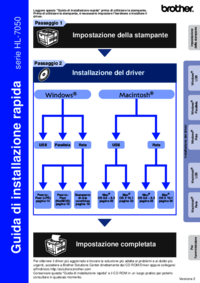
Installationsanleitung Serie HL-7050
Lesen Sie diese "Installationsanleitung" vor der Inbetriebnahme des
Druckers.
Sie müssen die Hardware einrichten und den Treiber installieren, bevor
Sie den Drucker in Betrieb nehmen können.
Die neuesten Treiber und Hilfe bei Problemen oder Fragen erhalten Sie vom Brother Solutions
Center, zugänglich direkt von CD-ROM/Treiber oder über http://solutions.brother.com
Bewahren Sie diese "Installationsanleitung" und die beiliegende CD-ROM stets gut zugänglich auf.
Die Installation ist a/jointfilesconvert/1457769/bgeschlossen!
Schritt 1
Drucker aufstellen
Schritt 2
Treiber installieren
USB
Parallel Netzwerk
Peer-to-Peer
(LPR)
Seite 14
Mac
®
OS 8.6 – 9.2
Seite 25
Mac
®
OS X 10.1
Seite 26
Peer-to-Peer
(NetBIOS)
Seite 16
Über das
Netzwerk
gemeinsam
benutzte
Drucker
Seite 18
Mac
®
OS X 10.1
Seite 23
Mac
®
OS 8.6 – 9.2
Seite 20
NetzwerkUSB
Drucker
aufstellen
Windows
®
USB
Windows
®
Parallel
Windows
®
Netzwerk
Macintosh
®
USB
Macintosh
®
Netzwerk
Für
Administratoren
Treiber installieren
Version 2
- Serie HL-7050 1
- Vorsichtsmaßnahmen 2
- Drucker aufstellen 3
- Vorschriften 4
- Netzanschluss 5
- Batterien 5
- Warnhinweis für LAN-Anschluss 5
- ■ Übersicht 6
- Beiliegende CD 7
- Schritt 1 10
- Treiber installieren 11
- 9 Klicken Sie auf Beenden 13
- B Klicken Sie auf Beenden 17
- A Klicken Sie auf Beenden 21
- Fahren Sie auf der 23
- Schritt 2 24
- USB-Anschluss 24
- OS X 10.1 25
- OS 8.6 bis 9.2 27
- 0 Wählen Sie AppleTalk 29
- A Wählen Sie BRN_xxxxxx_P1_AT 29
- ■ Für Administratoren 30
- + Taste, bis NETZWERK 31
- + Taste, bis IP-ADRESSE= 31
- + und – ein. Drücken Sie auf 31
- + Taste, bis 31
- + Taste, bis GATEWAY= 31
- Web-Browser ändern 32
- 3 Verpacken Sie den Drucker 33
- ■ Weitere Informationen 34
- RECHTE VORBEHALTEN 35
- LJ1465001 B 35
- Gedruckt in China 35
Shrnutí obsahu
Strany 1 - Serie HL-7050
Installationsanleitung Serie HL-7050Lesen Sie diese "Installationsanleitung" vor der Inbetriebnahme des Druckers.Sie müssen die Hardware ein
Strany 2 - Vorsichtsmaßnahmen
81 Der Netzschalter muss ausgeschaltet sein. Schließen Sie das Netzkabel an den Drucker an. 2 Schließen Sie das Netzkabel an eine Steckdose an.Schalte
Strany 3 - Drucker aufstellen
9Drucker aufstellenWindows® USBWindows® ParallelWindows® NetzwerkMacintosh® USBMacintosh® NetzwerkFürAdministratorenTreiber installierenDiese Anleitun
Strany 4 - Vorschriften
10Treiber installieren1. Treiber installieren und Drucker an den PC anschließen1 Während der Treiberinstallation darf der Drucker NICHT mit dem USB-Ka
Strany 5 - Warnhinweis für LAN-Anschluss
118 Vergewissern Sie sich bei dieser Meldung, dass der Drucker eingeschaltet ist. Schließen Sie das USB-Kabel an den PC und dann an den Drucker an. Kl
Strany 6 - ■ Übersicht
12Treiber installierenTreiber installieren und Drucker an den PC anschließen1 Schalten Sie den Drucker aus.2 Schließen Sie das Parallelkabel an den PC
Strany 7 - Beiliegende CD
138 Wählen Sie "Standardinstallation" und klicken Sie auf Weiter.9 Wählen Sie "Lokaler Drucker" und klicken Sie auf Weiter.0 Wähle
Strany 8
14Treiber installierenTreiber installieren und Drucker an den PC anschließen1 Schalten Sie den Drucker aus.2 Schließen Sie das Netzwerkkabel an Ihren
Strany 9
159 Wählen Sie "Brother Peer-to-peer Netzwerkdrucker" und klicken Sie auf Weiter.0 Wählen Sie "Suchen Sie einen Drucker aus der Liste d
Strany 10 - Schritt 1
16Treiber installierenTreiber installieren, Kabel anschließen und NetBIOS-Anschluss konfigurieren1 Schalten Sie den Drucker aus.2 Schließen Sie das Ne
Strany 11 - Treiber installieren
179 Wählen Sie "Brother Peer-to-peer Netzwerkdrucker" und klicken Sie auf Weiter.0 Wählen Sie "Suchen Sie einen Drucker aus der Liste d
Strany 12
VorsichtsmaßnahmenWarnung:Hinweis:Der sichere Betrieb des DruckersWarnung: Hinweis: Tipp:Benutzer-handbuchNetzwerk-handbuchDiese Warnhinweise müssen b
Strany 13 - 9 Klicken Sie auf Beenden
18Treiber installierenTreiber installieren, Kabel anschließen, Warteschlange oder Freigabenamen wählen1 Schalten Sie den Drucker aus.2 Schließen Sie d
Strany 14
199 Wählen Sie "Über das Netzwerk gemeinsam benutzter Drucker" und klicken Sie auf Weiter.0 Wählen Sie die Warteschlange Ihres Druckers und
Strany 15
20Treiber installieren1. Drucker an den Macintosh anschließen und Treiber installieren1 Der Drucker muss eingeschaltet sein.2 Schließen Sie das USB-Ka
Strany 16
219 Wählen Sie "USB Drucker" und klicken Sie auf OK.0 Klicken Sie unter "PPD-Datei (PostScriptTM Printer Description)" auf Ändern.
Strany 17 - B Klicken Sie auf Beenden
22Treiber installieren2. Drucker als Standarddrucker einrichten1 Klicken Sie auf das Symbol der Serie HL-7050 auf dem Desktop.2 Wählen Sie im Drucken-
Strany 18
23Drucker an den Macintosh anschließen und BR-Script PPD-Datei installieren1 Der Drucker muss eingeschaltet sein.2 Schließen Sie das USB-Kabel an den
Strany 19
24Treiber installieren8 Klicken Sie auf Drucker hinzufügen….9 Wählen Sie USB.0 Wählen Sie die Serie HL-7050 und klicken Sie auf Hinzufügen.A Wählen Si
Strany 20
25Drucker an den Macintosh anschließen und BR-Script PPD-Datei installieren1 Schalten Sie den Drucker aus.2 Schließen Sie das Netzwerkkabel an Ihren D
Strany 21 - A Klicken Sie auf Beenden
26Treiber installierenDrucker an den Macintosh anschließen und BR-Script PPD-Datei installieren1 Schalten Sie den Drucker aus.2 Schließen Sie das Netz
Strany 22
279 Klicken Sie auf Drucker hinzufügen….0 Wählen Sie AppleTalk.A Wählen Sie BRN_xxxxxx_P1_AT*1, und klicken Sie dann auf Hinzufügen.*1 xxxxxx steht f
Strany 23 - Fahren Sie auf der
1InhaltVorschriften ... 2 ÜbersichtLieferumfan
Strany 24 - USB-Anschluss
28 Für Administratoren Im Folgenden wird beschrieben, wie Administratoren den Drucker für den Betrieb in einem Netzwerk einrichten.Für HL-7050 Benutz
Strany 25 - OS X 10.1
291 Drücken Sie die + Taste, bis NETZWERK angezeigt wird.Drücken Sie die Set-Taste.2 Drücken Sie die Set-Taste nochmals.3 Drücken Sie die + Taste, bis
Strany 26
30Das Programm BRAdmin Professional dient zur Verwaltung von Brother Geräten, die an ein Netzwerk angeschlossen sind. So können z.B. netzwerkfähige Dr
Strany 27 - OS 8.6 bis 9.2
31 Weitere InformationenSollten Sie Ihren Drucker aus irgendeinem Grund versenden müssen, so verpacken Sie ihn sicher, um eine Beschädigung zu vermei
Strany 28
31 Weitere InformationenSollten Sie Ihren Drucker aus irgendeinem Grund versenden müssen, so verpacken Sie ihn sicher, um eine Beschädigung zu vermei
Strany 29 - A Wählen Sie BRN_xxxxxx_P1_AT
©2002 Brother Industries, Ltd. ©1998-2002 TROY XCD Inc. ©1983-1998 PACIFIC SOFTWORKS INC. ALLE RECHTE VORBEHALTENLJ1465001 BGedruckt in China
Strany 30 - ■ Für Administratoren
2Funkentstörung (Nur 220-240 Volt Modell)Dieses Gerät ist gemäß EN55022 (CISPR Veröffentlichung 22)/Klasse B funkentstört.Dieses Gerät darf nur mit ei
Strany 31 - + Taste, bis GATEWAY=
3NetzanschlussDas Gerät muss an eine in der Nähe befindliche, jederzeit leicht zugängliche Netzsteckdose angeschlossen werden. Im Notfall müssen Sie d
Strany 32 - Web-Browser ändern
4 ÜbersichtDer Lieferumfang kann von Land zu Land variieren.Bewahren Sie die gesamte Verpackung und den Karton für den eventuellen Versand oder Trans
Strany 33 - 3 Verpacken Sie den Drucker
5Diese CD-ROM enthält eine Reihe von Informationsmaterialien.Beiliegende CD123412341 Software installierenDruckertreiber und Dienstprogramme installie
Strany 34 - ■ Weitere Informationen
6Drucker aufstellenSchließen Sie das Druckerkabel zu diesem Zeitpunkt noch nicht an!Das Druckerkabel wird erst bei der Treiberinstallation angeschloss
Strany 35 - Gedruckt in China
71 Ziehen Sie die Papierkassette ganz aus dem Drucker.2 Entfernen Sie die Transportsicherung aus der Papierkassette.3 Halten Sie den Riegel der Seiten
Další dokumenty pro Tiskárny Brother HL-7050

Brother HL-7050 Uživatelský manuál
(35 stránky)

Brother HL-7050 Uživatelský manuál
(259 stránky)

Brother HL-7050 Uživatelský manuál
(19 stránky)

Brother HL-7050 Uživatelský manuál
(178 stránky)

Brother HL-7050 Uživatelský manuál
(35 stránky)

Brother HL-7050 Uživatelský manuál
(260 stránky)

Brother HL-7050 Uživatelský manuál
(177 stránky)

Brother HL-7050 Uživatelský manuál
(255 stránky)
Brother HL-7050 Uživatelský manuál
(35 stránky)

Brother HL-7050 Uživatelský manuál
(169 stránky)
Související produkty a manuály pro Tiskárny Brother HL-7050
Tiskárny Brother HL 4040CN Uživatelský manuál
 (35 stránky)
(35 stránky)
Tiskárny Brother HL-8050N Uživatelský manuál
(211 stránky)
(211 stránky)
Tiskárny Brother HL-5280DW Uživatelský manuál
(112 stránky)
(112 stránky)
Tiskárny Brother HL-1670N Uživatelský manuál
(230 stránky)
(230 stránky)
Tiskárny Brother MFC J5910DW Uživatelský manuál
(81 stránky)
(81 stránky)
Tiskárny Brother HL-5380DN Uživatelský manuál
(33 stránky)
(33 stránky)
Tiskárny Brother HL 5170DN Uživatelský manuál
(34 stránky)
(34 stránky)
Tiskárny Brother DCP-130C Uživatelský manuál
(95 stránky)
(95 stránky)
Tiskárny Brother HL-6050 Uživatelský manuál
(37 stránky)
(37 stránky)
Tiskárny Brother HL-1430 Uživatelský manuál
(22 stránky)
(22 stránky)
Tiskárny Brother PT-90 Uživatelský manuál
(2 stránky)
(2 stránky)
Tiskárny Brother HL-3450CN Uživatelský manuál
(224 stránky)
(224 stránky)
Tiskárny Brother PJ-673 Uživatelský manuál
(76 stránky)
(76 stránky)
Tiskárny Brother MFC 9880 Uživatelský manuál
(121 stránky)
(121 stránky)
Tiskárny Brother HL-S7000DN Uživatelský manuál
(25 stránky)
(25 stránky)
Tiskárny Brother DCP-750CW Uživatelský manuál
(53 stránky)
(53 stránky)
Tiskárny Brother PJ-663 Uživatelský manuál
(29 stránky)
(29 stránky)
Tiskárny Brother NC-2200W Uživatelský manuál
(78 stránky)
(78 stránky)
Tiskárny Brother DCP-385C Uživatelský manuál
(134 stránky)
(134 stránky)
Tiskárny Brother HL 1270N Uživatelský manuál
(123 stránky)
(123 stránky)
© 2020, manymanuals.cz. Všechna práva vyhrazena. | 0.058 s |
 Manymanuals.com
 Manymanuals.de
 Manymanuals.fr
 Manymanuals.it
 Manymanuals.pl
 Manymanuals.cz
 Manymanuals.es
 Manymanuals-pt.com
Komentáře k této Příručce